 Læseark
Læse-skrivehjælp, der bare virker.
Læg en PDF ind, fx et kopiark, en novelle eller et opgaveark. Ud kommer én fil, der ser præcis ud som papiret. Eleven får teksten læst op, får ordforslag og skriver svarene direkte på stregerne i arket.
Du gør det klar på forhånd. Eleven åbner filen, og så virker den.
- Gratis
- Ingen konto
- Kræver ikke administrator
- Eleven skal ikke installere noget
- Under 1 min.at lave et læseark af et kopiark
- 1 filtil eleven, med tekst, stemme og skrivefelter
- Uden netvirker læsearket, når det først er lavet
- Dansk og engelsklæses op, hver med sin egen stemme
Samme ark. Nu kan det læse op.
Læseark finder selv sætningerne, skrivestregerne og bogstaverne til ring i PDF'en og lægger dem oven på arket. Intet bliver skrevet om eller flyttet. Eleven ser det ark, de andre har på papir.
- Klik på et ord: sætningen bliver læst op, og ordene lyser op.
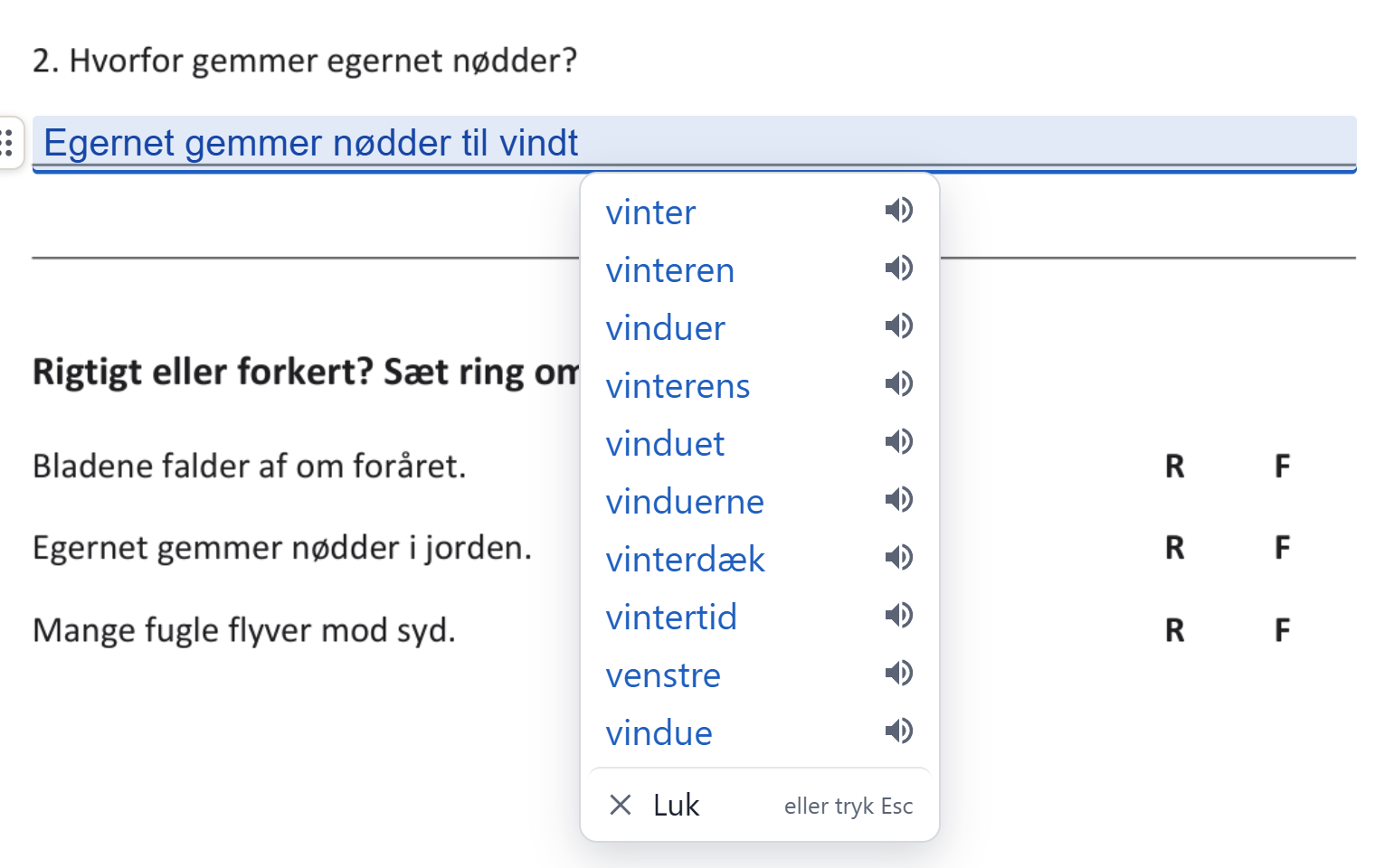
- Skriv direkte på linjen: svaret står på stregen i arket, ikke i et felt ved siden af. Ordforslagene kommer, mens eleven skriver, også når ordet er stavet efter lyden. Tryk på et forslag for at høre det.
- Klik på et bogstav: der kommer en ring om.
Det hele er klar på forhånd.
En ordblind elev bruger tit mere kræfter på teknikken end på opgaven: få arket ind på computeren, starte oplæsningen, markere teksten, finde ud af, hvor svaret skal stå. Med Læseark har du gjort alt det, før eleven sætter sig.
Lægger kopiarket ind
- Læseark læser arket og finder sætninger, skrivestreger og bogstaver til ring.
- Stemmen bliver hentet til hele arket, også engelsk.
- Arket bliver gemt i klassens mappe med ét tryk.
Åbner arket og går i gang
- Intet at sætte op. Filen åbner i Chrome, også på Chromebook og uden net.
- Klik på et ord, så bliver sætningen læst op.
- Klik på stregen, og skriv svaret der, hvor det skal stå.
Eleven bruger kræfterne på opgaven, ikke på teknikken.
Hvorfor ikke bare Word?
Word kan læse tekst op. Men et kopiark er ikke en tekst. Det er en side med opgaver, streger og ting, der skal sættes ring om, og den side skal se ud, som den gør for resten af klassen.
| Kopiarket som … | Word-dokument | PDF + oplæsningsprogram | Læseark |
|---|---|---|---|
| Ser ud som klassens ark | Tit ikkeÅbner du en PDF i Word, flytter tekst, billeder og streger sig. | Ja | JaDet er det samme billede af arket. |
| Læser op, så ordene lyser op | DelvistEleven sætter markøren og starter Læs højt. | DelvistEleven markerer selv teksten, der skal læses. | JaÉt klik på et ord læser sætningen. |
| Svaret skrives på stregen i arket | DelvistKun hvis nogen har lavet felter til svarene. | DelvistEleven sætter selv tekstbokse ind. | JaStregerne er fundet på forhånd. Teksten fortsætter på næste streg. |
| Ordforslag, mens eleven skriver | DelvistStavekontrollen foreslår ord, når ordet er skrevet. | DelvistHvis eleven har et ordforslagsprogram kørende. | JaBygget ind i arket. Forstår lydret stavning, og forslagene kan læses op. |
| Ring og kryds | SværtFigurer flytter sig, når teksten ændrer sig. | DelvistMed et tegneværktøj. | JaÉt klik på bogstavet. |
| Scannede kopiark | DelvistTeksten bliver tit rodet efter omdannelsen. | Tit ikkeUden tekst i PDF'en er der intet at læse op. | JaLæser selv siden med Windows' tekstgenkendelse. |
| Klar, når eleven åbner det | DelvistEleven skal selv finde oplæsning og felter. | NejEleven skal have arket ind i et ekstra program. | JaÉn fil i Chrome, også på Chromebook og uden net. |
Word og oplæsningsprogrammer er gode til tekst, eleven selv skriver. Læseark er lavet til kopiarket, som det ser ud.
Hør teksten.
Eleven klikker på et ord, og sætningen bliver læst op med en naturlig stemme. Ordene lyser op, mens de bliver læst.
Ordforslag, mens eleven skriver.
Eleven skriver ordet, som det lyder, og Læseark foreslår det rigtige. Forslagene passer til ordene foran, og eleven kan høre hvert forslag, før det bliver valgt.
- Forstår ord, der er stavet efter lyden.
- Hvert forslag kan læses op med højttaleren.
- Dansk og engelsk, efter hvilket sprog svaret skrives på.
- Virker uden net. Intet af det, eleven skriver, bliver sendt nogen steder.
Bruger eleven AppWriter? Det virker også i læsearket. AppWriter kan læse op og give ordforslag i skrivefelterne, så eleven kan bruge det, eleven kender.
Det kan eleven.
Alt ligger i arket. Eleven skal ikke installere noget eller logge ind.
- Hør tekstenSætningen læses op, og ordene lyser op. Tempoet kan skrues op og ned.
- Ét ord ad gangenDriller et ord, hører eleven kun det ord.
- Skriv på stregerneNår stregen er fuld, fortsætter teksten selv på den næste.
- Ring og krydsÉt klik på bogstavet. Fortryd virker altid.
- OrdforslagForslag til ordet, også når det er stavet efter lyden. Dansk og engelsk.
- Hvad betyder det?Et svært ord slås op hos Google i en ny fane.
- EngelskEngelske sætninger læses op med en britisk stemme.
- TegnFarv, tegn eller markér på arket, når opgaven siger det.
- Hjælp med videoerKorte videoer viser, hvordan det virker. De kræver ikke læsning.
- Gem som PDFEleven skriver sit navn og vælger færdigt eller i gang. Svarene gemmes også undervejs.
Prøv selv.
Det her er et rigtigt læseark, præcis som eleven ser det. Klik på et ord, tryk Læs, eller skriv på en streg.
Har du AppWriter i Chrome? Åbn læsearket i sin egen fane, og prøv AppWriter i skrivefelterne.
Åbn i egen faneSådan laver du et læseark.
- Læg kopiarket ind.En PDF fra forlaget, fra Canva eller en scanning. Du kan også lægge en hel mappe ind; arkene bliver lavet ét ad gangen, mens du laver andet.
- Tryk Lav læseark.Det tager typisk under et minut. Er Læseark i tvivl om noget, viser det stederne. Du behøver ikke rette noget.
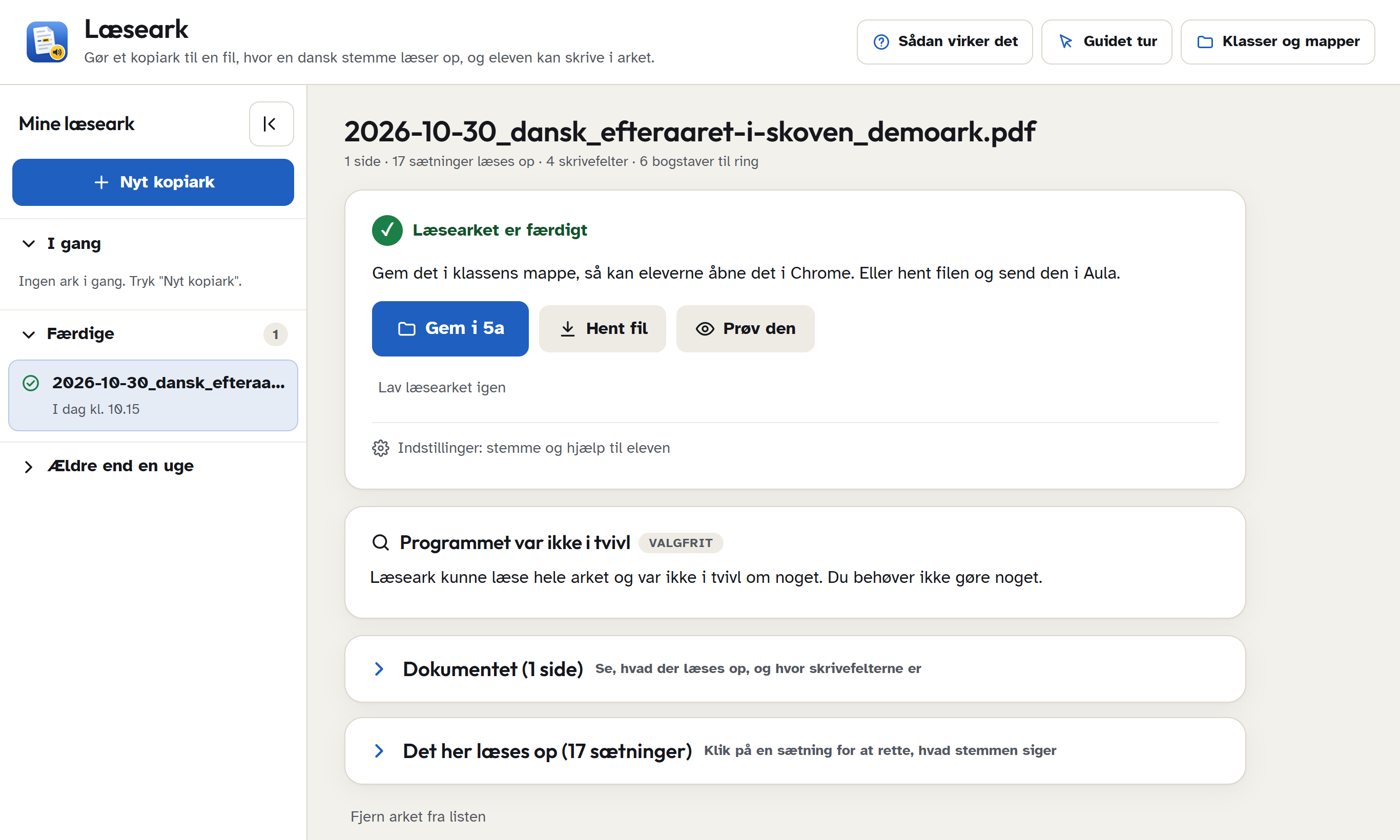
- Gem i klassens mappe.Ét tryk, og arket ligger dér, hvor eleverne kan finde det.
Læseark holder styr på mapperne.
Du vælger klassens mappe én gang. Derefter trykker du bare Gem i 5a, og arket ligger det rigtige sted.
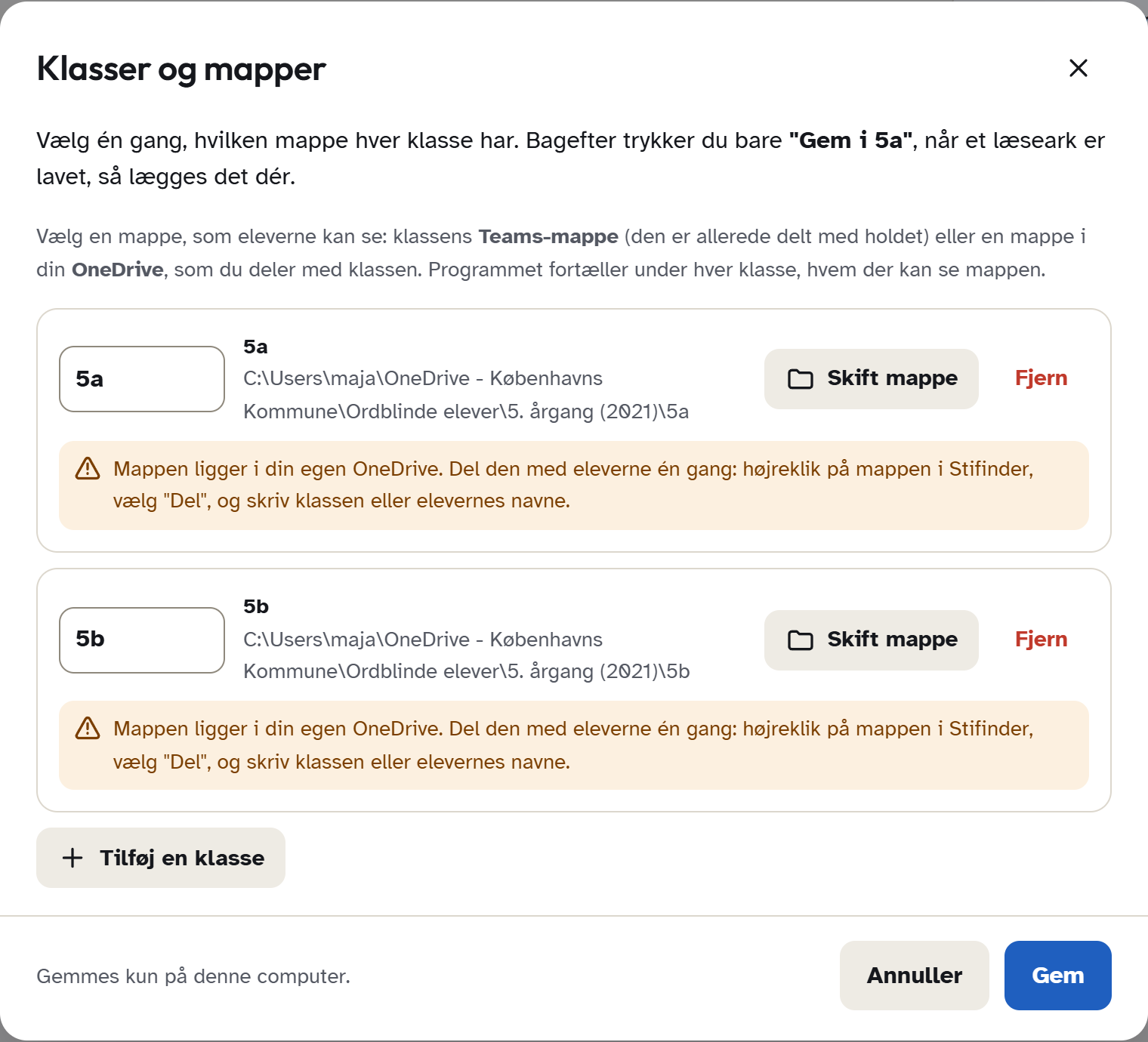
- Siger til, om eleverne kan se mappen. En Teams-mappe er delt med holdet. En mappe i din OneDrive skal du dele. En mappe, der kun ligger på computeren, kan eleverne ikke se, og så siger Læseark det.
- Finder klassernes Teams-mapper på computeren for dig.
- Overskriver aldrig noget. Findes arket allerede, bliver det nye gemt ved siden af.
- Elevens aflevering får et tydeligt navn: arkets navn, elevens navn, og om arket er færdigt eller i gang.
Sådan sætter du mapperne op
Gør det én gang pr. klasse. Så ligger læsearkene ét sted, og eleverne kan åbne dem, men ikke ændre dem. Tegningerne er forenklede, og navnene er opdigtede.
Lav en mappe til hver klasse
Lav én mappe til de ordblinde elever i din OneDrive, i den en mappe pr. årgang, og i den en mappe pr. klasse. Gamle ark kan ligge i Gamle dokumenter.
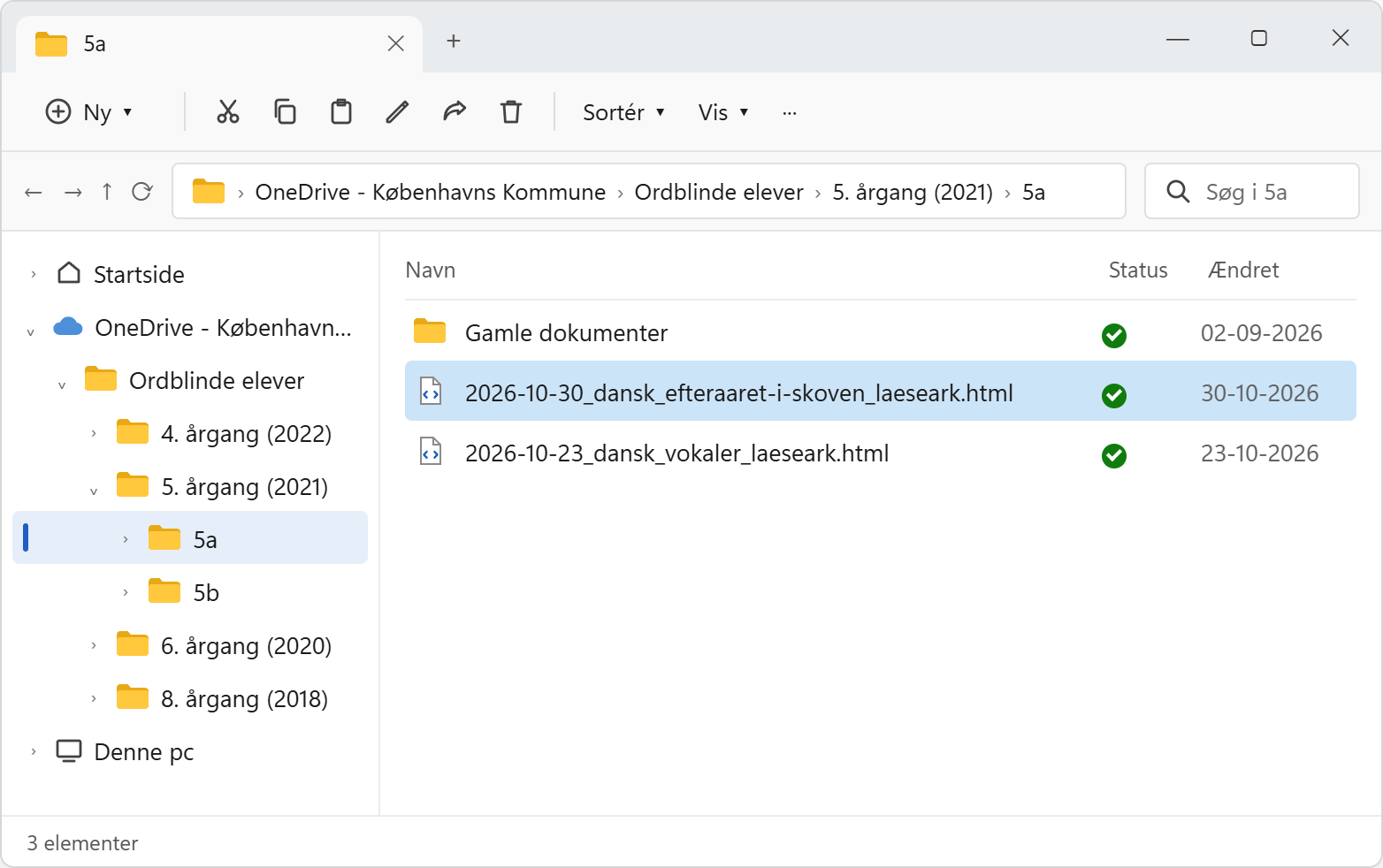
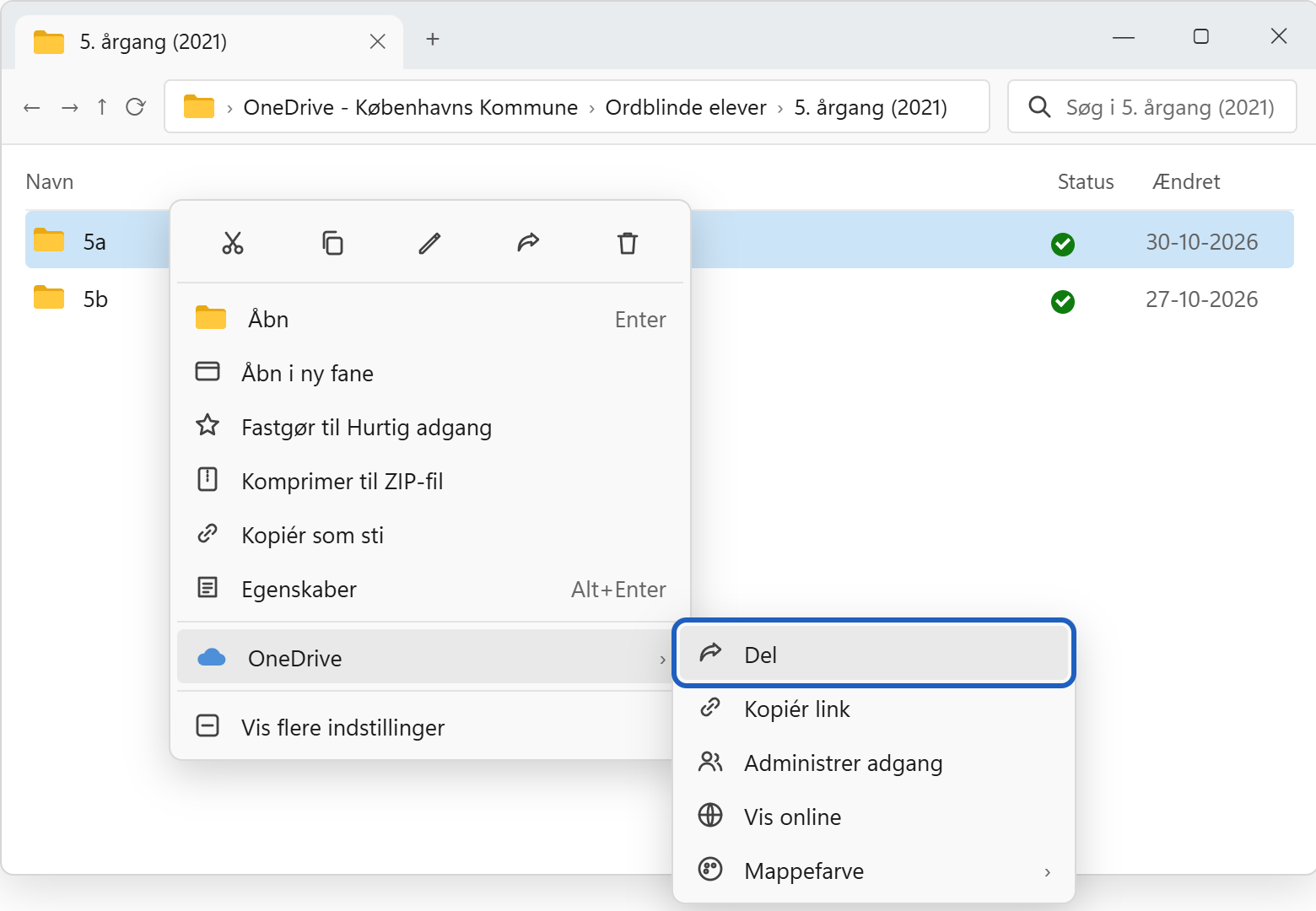
Del klassens mappe
Højreklik på mappen i Stifinder. Vælg OneDrive og så Del.
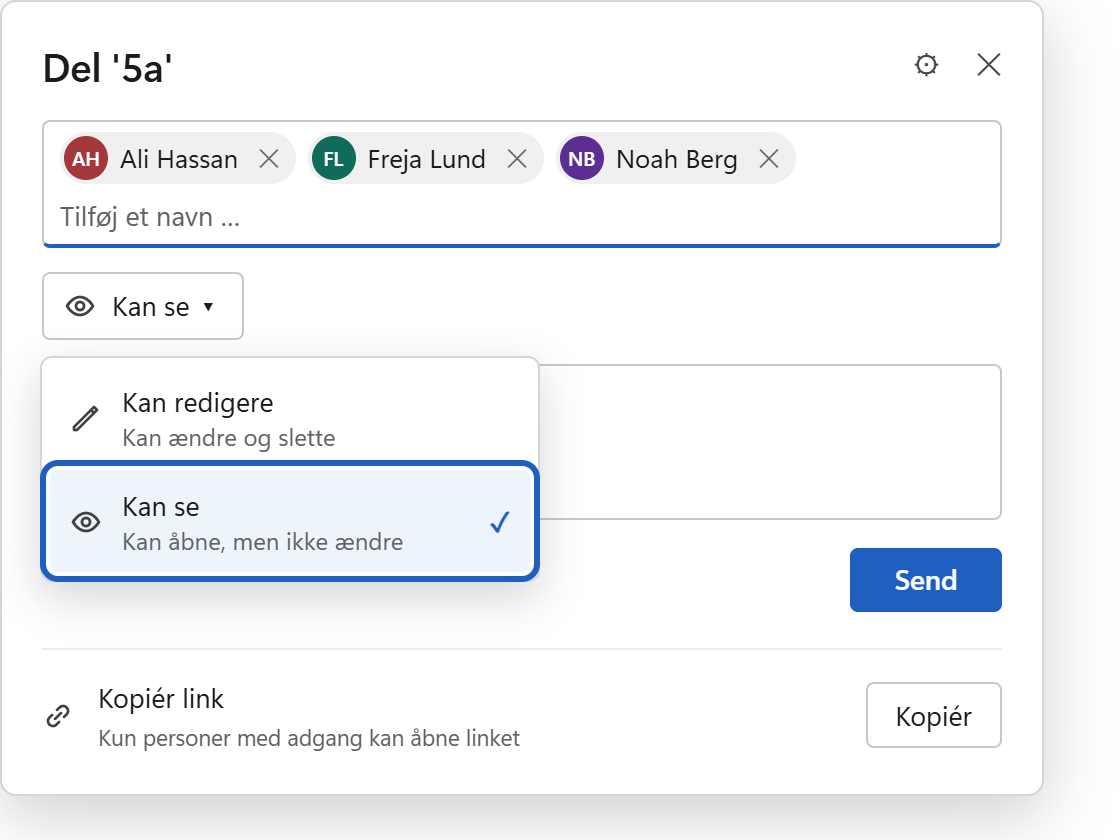
Eleverne må kun se
Skriv klassen eller elevernes navne, vælg Kan se, og tryk Send. En kollega, der også skal lægge ark i mappen, får Kan redigere.
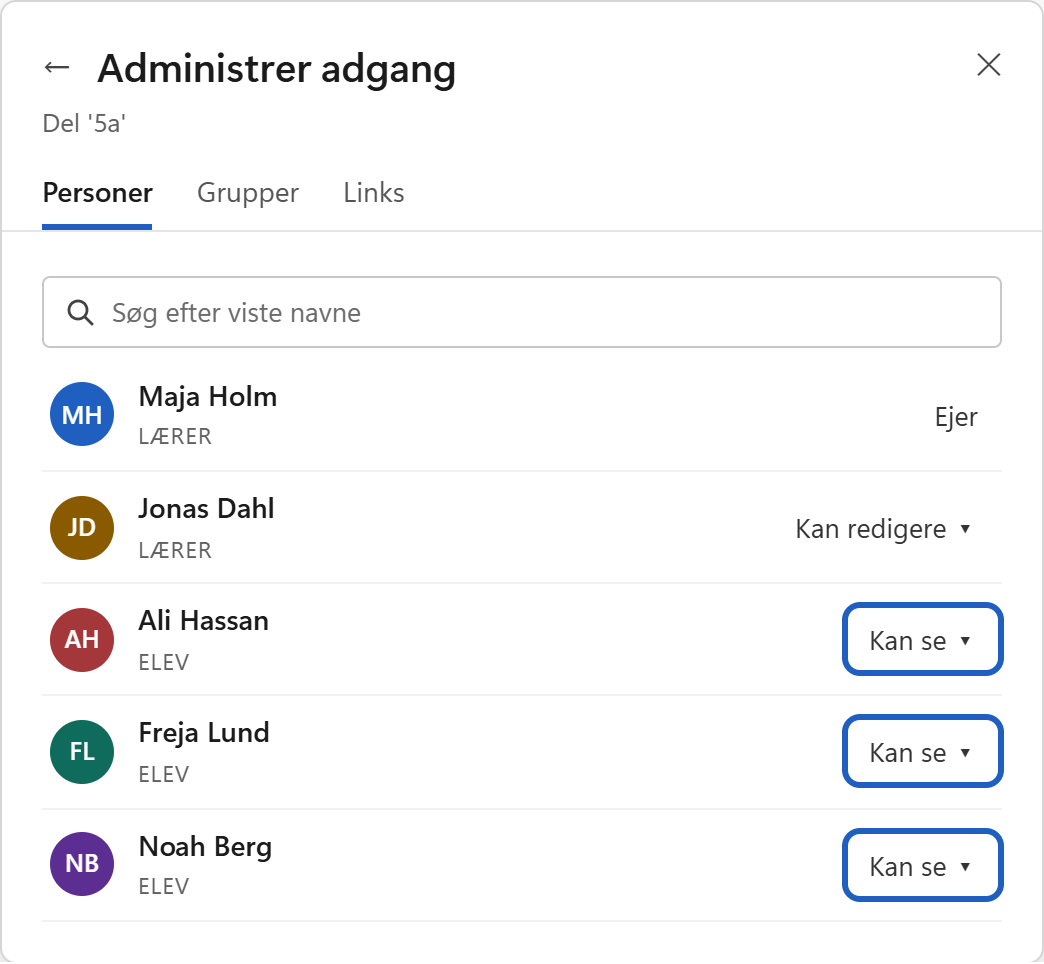
Tjek, hvem der kan se mappen
Højreklik igen, og vælg OneDrive og Administrer adgang. Eleverne skal have Kan se.
Vælg mappen i Læseark
Tryk Klasser og mapper øverst i Læseark, tryk Tilføj en klasse, skriv 5a, vælg mappen, og tryk Gem.
Eleven åbner arket
Eleven finder arket i OneDrive under Delt, trykker Hent og åbner det i Chrome. Ligger mappen i et hold i Teams, står arket under Filer.
Det spørger lærere om.
Koster det noget?
Nej. Læseark er gratis, og du skal ikke lave en konto.
Må jeg lave forlagets kopiark om til læseark?
Ja, til elever med læsevanskeligheder. Ophavsretsloven § 17 c giver lov til at lave en tilgængelig udgave til dem. Giv kun læsearket til de elever, og læg det aldrig offentligt på nettet.
Skal eleverne installere noget?
Nej. Eleven får én fil, der åbner i Chrome, også på en Chromebook. Når arket er lavet, virker det uden net.
Hvad med elevernes data?
Læseark sender ingen elevdata nogen steder. Elevens svar bliver gemt i elevens egen browser. Når du laver arket, sendes kun teksten til Microsoft for at lave stemmen. PDF'en bliver på din computer.
Virker det på skolens computer?
Læseark kører på Windows og kræver ikke administrator. Første gang siger Windows måske, at programmet er ukendt. Så klikker du Flere oplysninger og Kør alligevel. Har IT låst computeren, skal BIT godkende programmet.
Hvad hvis kopiarket er scannet eller skævt?
Læseark læser selv siden igen med Windows' egen tekstgenkendelse, når teksten i PDF'en er dårlig. Er programmet i tvivl om noget, viser det stederne, så du kan rette dem, hvis du vil.
Virker det sammen med AppWriter?
Ja. Bruger eleven AppWriter, kan AppWriter stadig læse op og give ordforslag i læsearkets skrivefelter. Eleven kan bruge Læsearks egen oplæsning og ordforslag, AppWriter eller begge dele.
Kan jeg rette, hvad stemmen siger?
Ja. Under Det her læses op klikker du på en sætning og skriver, hvad stemmen skal sige.
Hvordan fjerner jeg det igen?
Indstillinger, Apps, Læseark, Afinstaller. Så er det væk.
Installér Læseark.
Læseark er et lille program til Windows. Det installeres på et par minutter og kræver ikke administrator. Eleverne skal ikke installere noget.
Hent filen
Klik på Hent Læseark. Filen laeseark-installation.exe kommer i din Overførsler-mappe.
Åbn filen
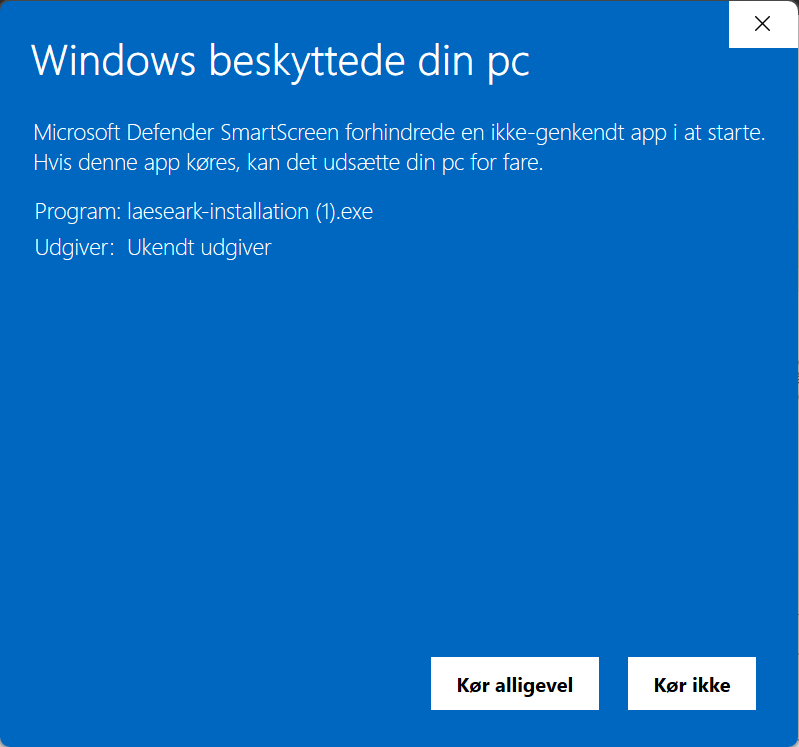
Siger Windows "Windows beskyttede din pc", så klik på Flere oplysninger og så Kør alligevel. Siger Edge, at filen ikke hentes ofte, så vælg Behold.
Kan du ikke vælge Kør alligevel, har IT låst computeren. Så skal BIT godkende programmet.
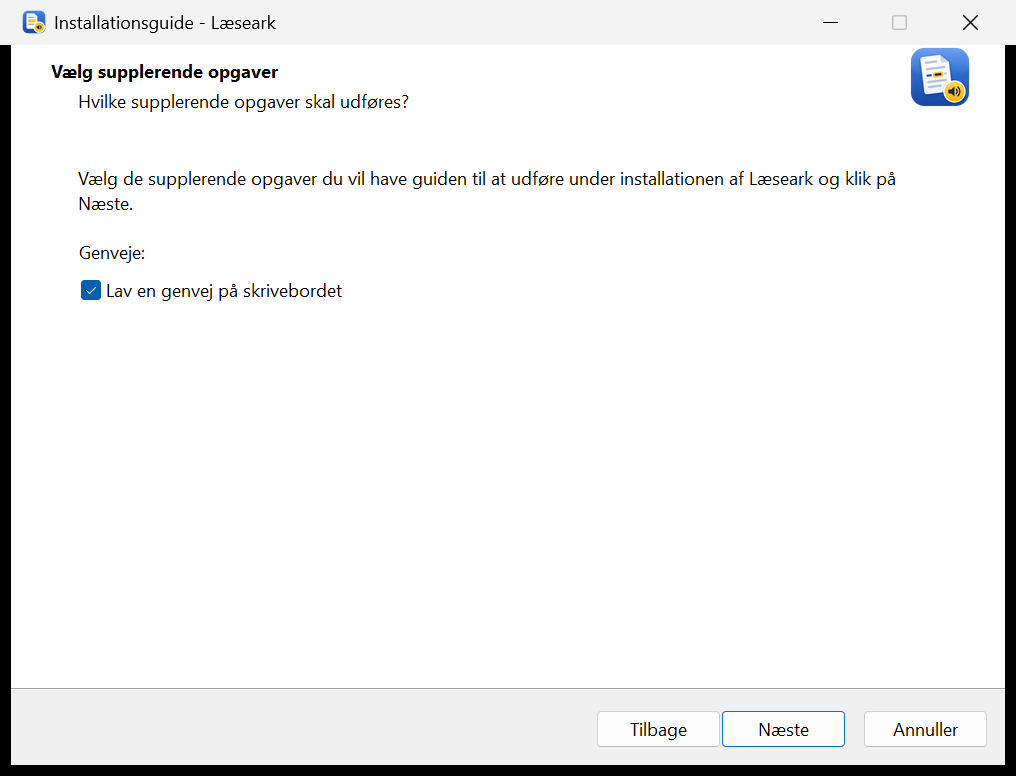
Klik Næste
Klik Næste, lad fluebenet ved Lav en genvej på skrivebordet stå, og klik Næste igen.
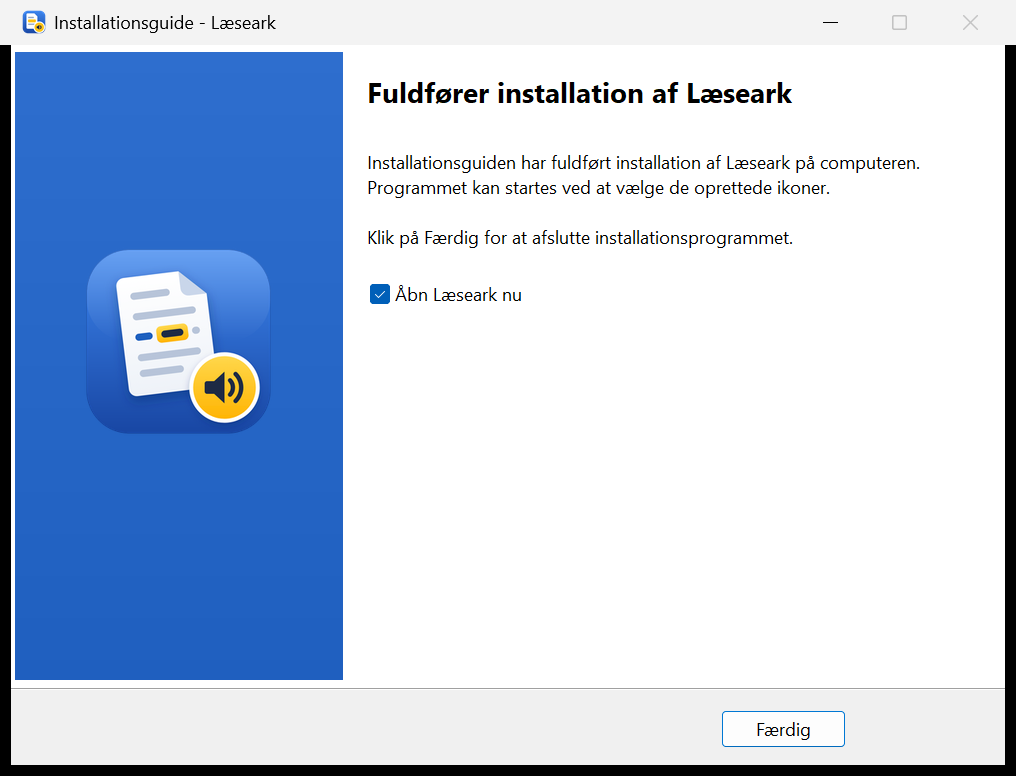
Klik Færdig
Så åbner Læseark. Næste gang starter du det fra genvejen på skrivebordet eller fra Start-menuen.
Vil du fjerne det igen: Indstillinger, Apps, Læseark, Afinstaller.
Gør dit næste kopiark klar til eleven.
Læg kopiarket ind, tryk Lav læseark, og gem det i klassens mappe. Næste gang åbner eleven det selv og går i gang. Det er gratis, og vil du ikke bruge det, afinstallerer du det igen på et minut.